找回密码
 立即注册
查看: 10|回复: 0

如何安装和初始化飞牛 fnOS? 你可以将 fnOS 安装

[复制链接]
等级头衔

等級:网站编辑

积分成就
威望
0
贡献
0
主题
108
精华
0
金钱
338
积分
463
注册时间
2012-9-30
最后登录
2026-1-25

发帖大叔 发表于 昨天 20:13 | 显示全部楼层 |阅读模式 来自 LAN
如何安装和初始化飞牛 fnOS?
你可以将 fnOS 安装部署到你的设备上,我们支持主流的 x86 架构硬件。以下是安装步骤:
1. 下载安装镜像
前往飞牛官网 下载最新的系统安装 iso 镜像。
2. 制作引导盘
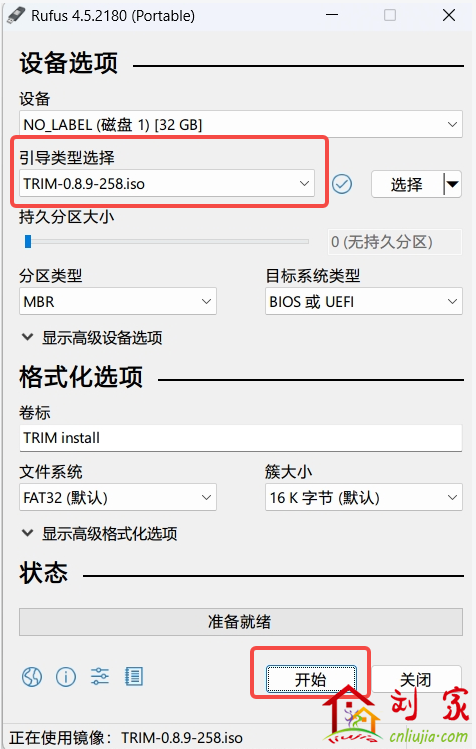
此步骤需要在电脑上使用写盘工具将镜像文件烧录到 U盘中。U 盘在完成安装后就可推出。写盘工具可选择 Rufus (Rufus4.5 下载 👍Rufus 4.0 下载Rufus 官网)、Balenaetcher 等。下文以 Rufus 为例:
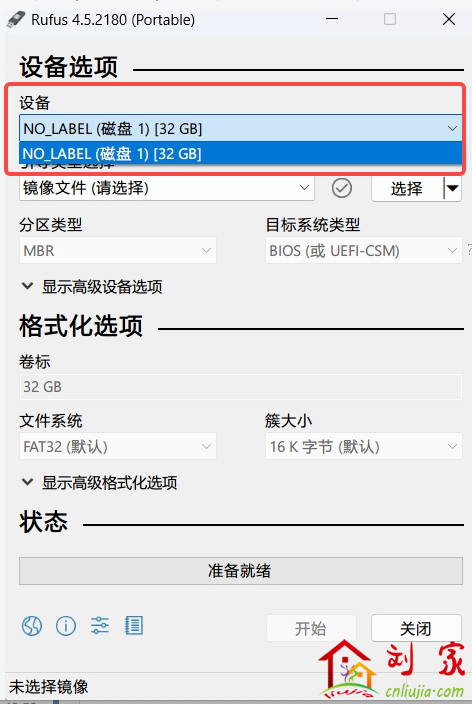
1. 选择要写入的 U 盘
01.png
旧电脑要使用3.15版本   不然不能安装     安装的时候选择第二项
rufus-3.15.rar (1.1 MB, 下载次数: 0)
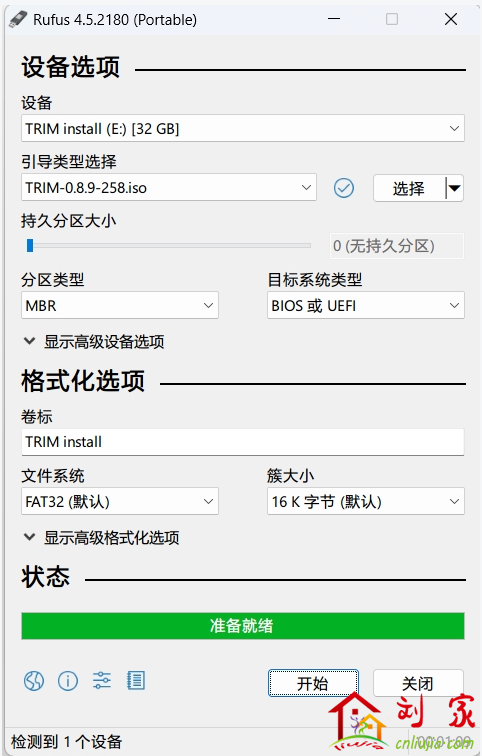
2. 选择下载好的镜像
02.png

3. 点击开始
进度条显示 “准备就绪” 即为完成,可拔出 U 盘。
03.png
3. 将系统安装到设备上1. 设备准备
  • 将主机接入至少一块硬盘用于做系统盘。系统盘推荐选择 SSD 固态硬盘以获得更快的系统运行速度。
  • 将主机接好网线。暂时不支持只有无线网卡的情况下安装,后续有计划支持。
  • 接好电源、显示器、键盘、鼠标,鼠标非必需。

2. 选择引导盘
将制作好的引导盘插入到主机的接口。按主机电源开机,开机同时快速按键盘热键进入boot 设备选择界面。不同设备主板进入boot 页面的热键不同,F2、F7、F8、F10、F11、F12、esc 、Delete 键都有可能。
选择引导盘,按回车,进入安装页面。
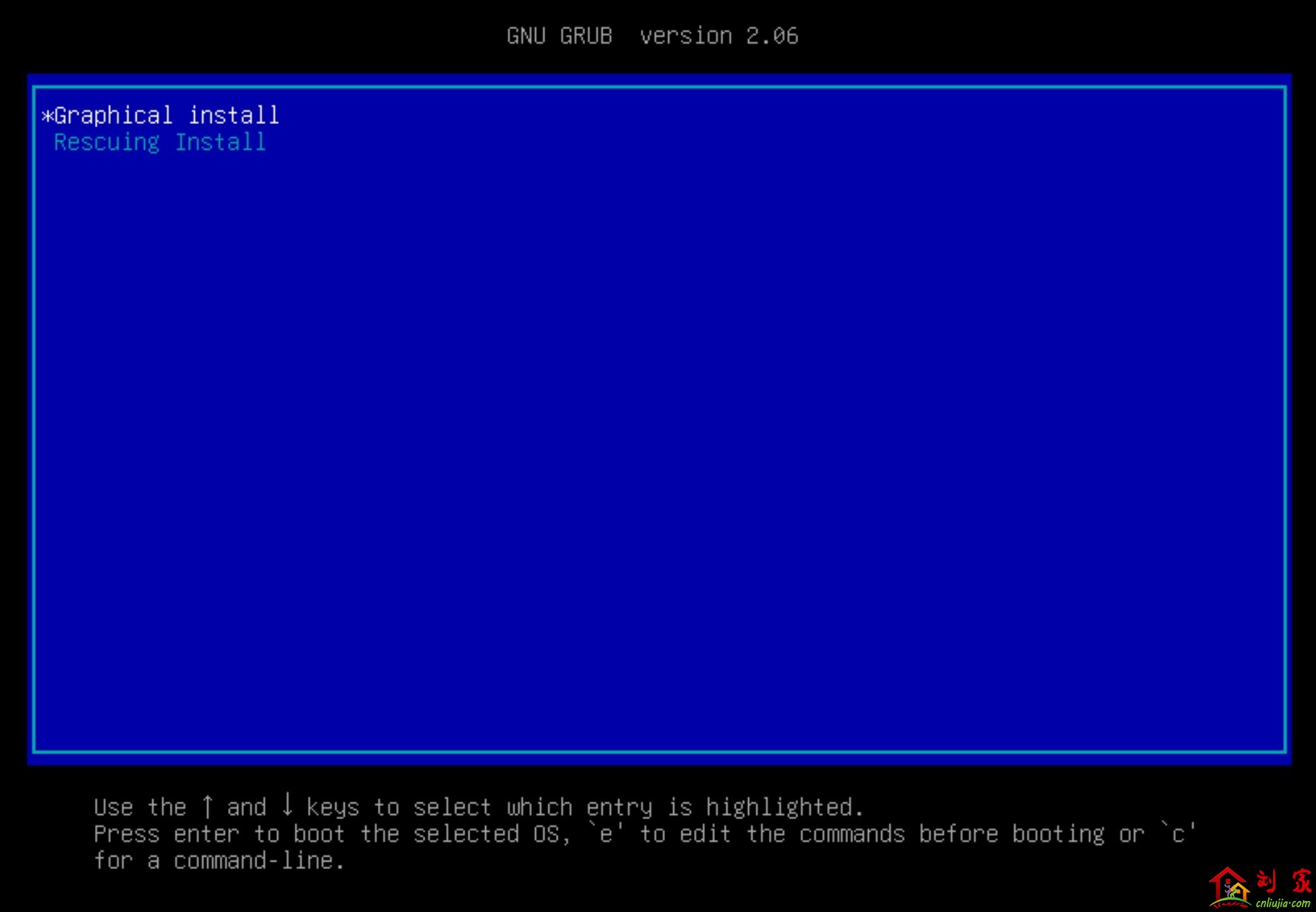
3. 选择安装方式
推荐选择 Graphical Install(图形化安装流程),回车进入下一步。
注意:
  • 如果页面提示 “暂不支持在当前模式下安装。请前往BIOS关闭 Secure Boot 后重试”,请参考 安装系统异常情况处理 中第 1 点
  • 如果在后续图形化安装步骤中遇到错误安装失败,请重启设备、在这一步选择 Rescuing Install(应急模式安装)重试。
img_v3_02eb_e43e6332-03f4-46ba-bbb7-873970e5e62g.jpg


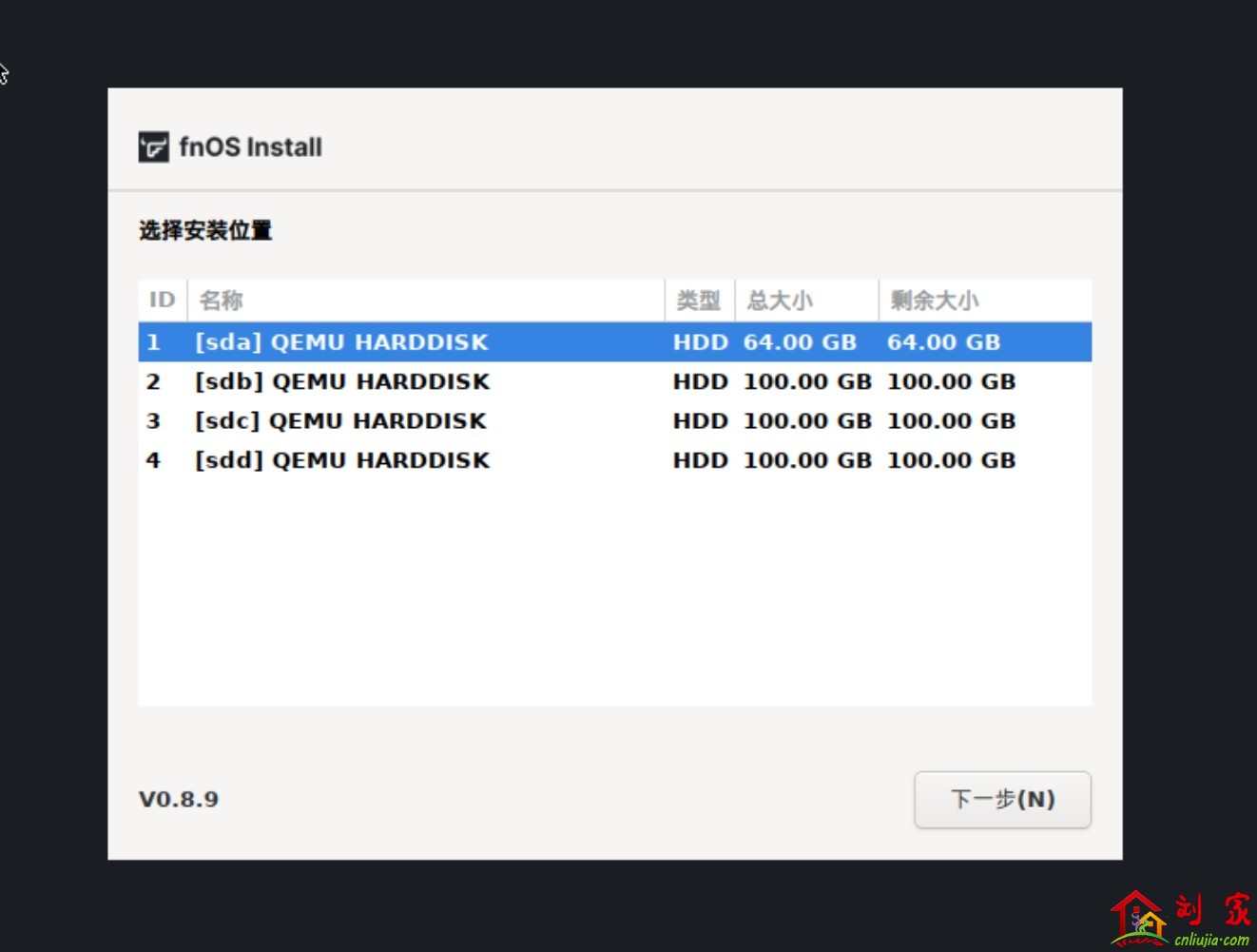
4. 选择系统盘
方向键切换选择要用于系统安装的硬盘,回车或 Alt+N 进入下一步。

img_v3_02e4_c9914569-6898-4134-bfa8-21094f7ca10g.jpg


您需要登录后才可以回帖 登录 | 立即注册

本版积分规则

下载手机安卓版|站点统计|手机版|劉家. ( 京ICP备05079106号 )

GMT+8, 2026-1-26 15:51 , Processed in 0.316458 second(s), 29 queries . Template by CnRen.Vip

版权:劉家(CnLiuJia) 信息:来源于网络

Copyright © 2000-2025 CnLiuJia.Com Inc.All Rights Reserved

快速回复 返回顶部 返回列表